

众所周知,Advanced Custom Fields自定义字段插件(简称为ACF插件),在Wordpress做B2B风格的独立站建站中用作产品/Projects管理系统的一个优秀插件,可以替代Woocommerce类C端零售插件来使用,减少页面额外的js等脚本负载,让页面更轻量清爽。
字段配置
但是ACF插件的Gallery Thumbnail模块(类似ali国际站的主图,附图的切换模块)需要升级ACF Pro版的插件,也是一笔额外的小开支。祥助这篇文章分享一下无需代码,通过Elementor Pro自带的元素,实现类似ali国际站的主图+附图(显示为Thumb缩略图)的Gallery滑块效果的思路。

祥助这里打开ACF后台-Field Groups,添加一个新的Fields集合类型,命名我们可以按喜好取名,这里祥助命名为:产品附图Thumbnail。
- 依次添加4~6个Thumbnail 字段模块,这里的字段会显示在我们在ACF里设置的Products或Projects等产品/项目类型的编辑页内。
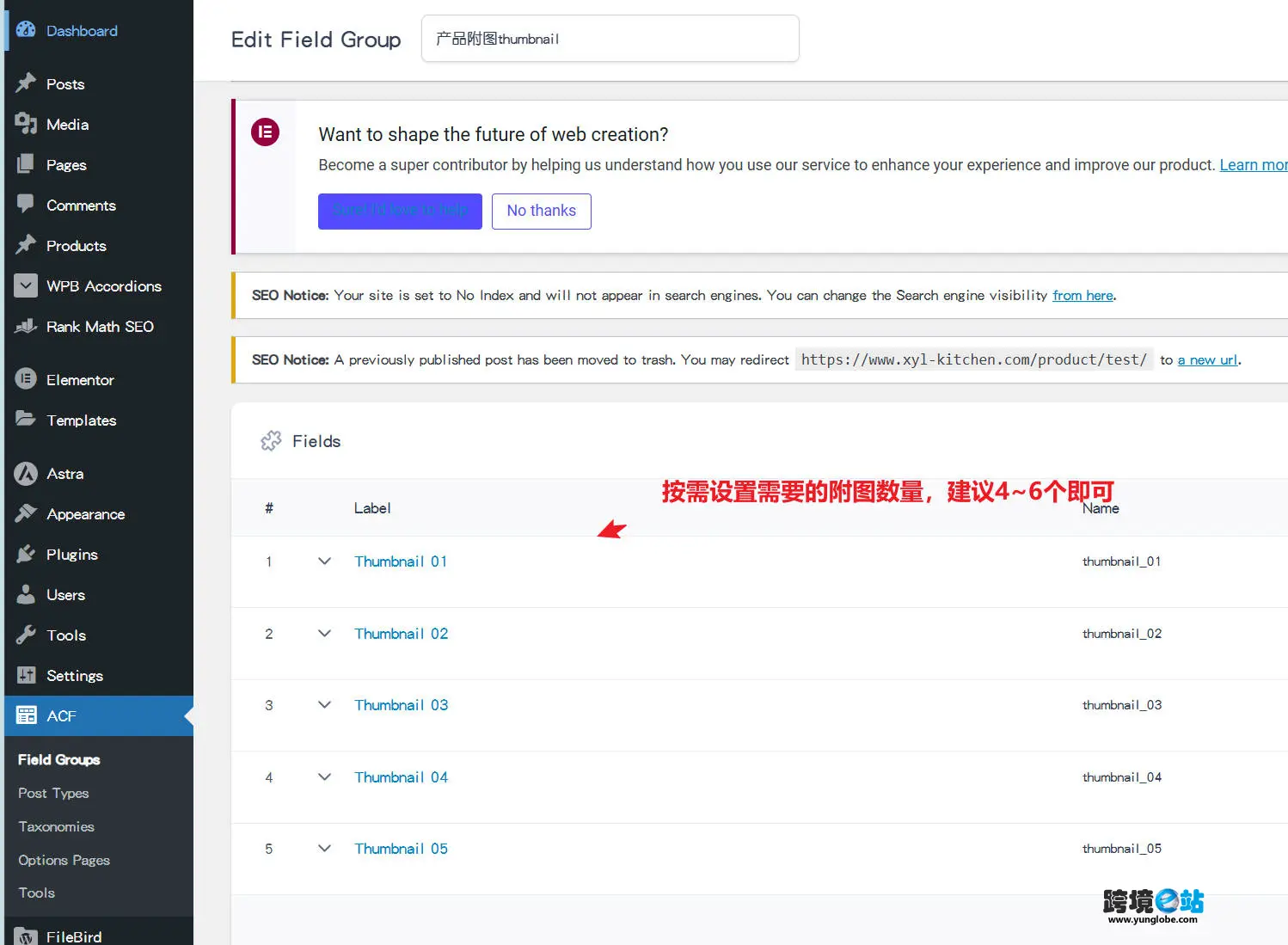
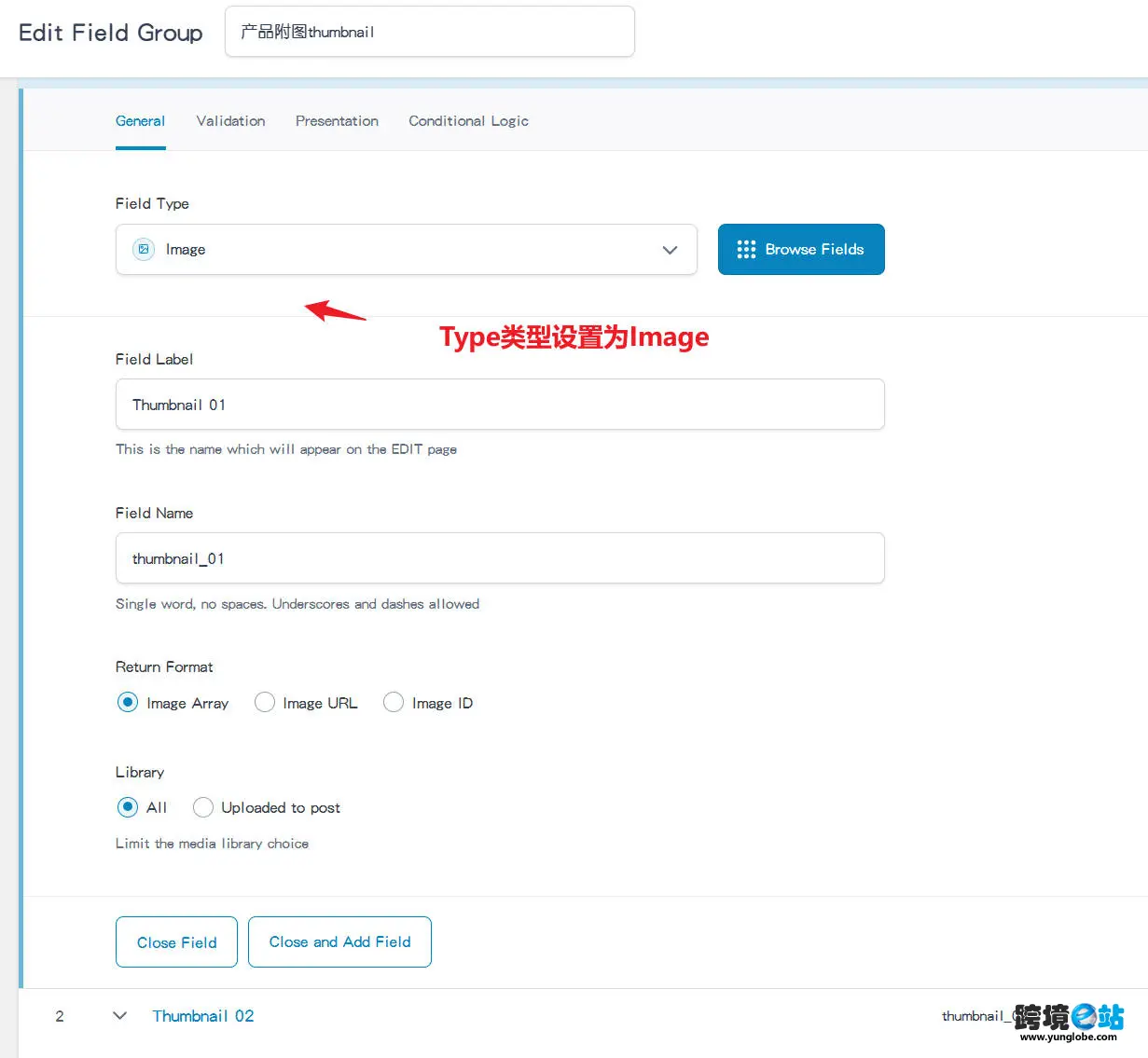
2. 每个Thumb的字段,将Field Type设置为Image图片类型,并设置分配好规范化的Field Label,Field Name后保存。
3. Show this field group if的显示条件,将这个Field Groups的display条件设置为你创建的product或project等项目类型即可。
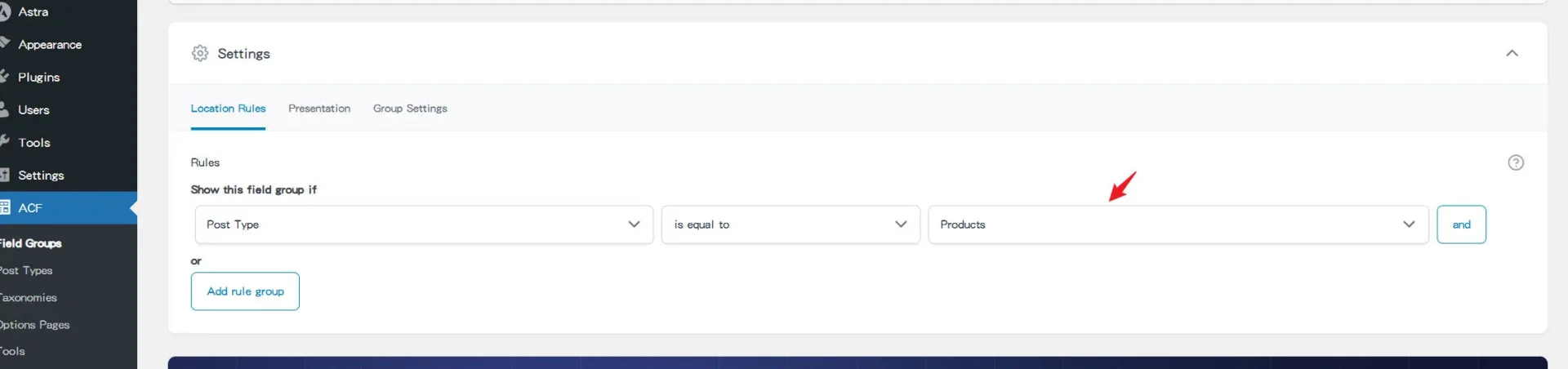
这样ACF的Gallery字段模块,我们就设置完毕了,后面编辑产品的界面就会出现这些Gallery的图片上传按钮,供我们上传对应的产品附图。
产品编辑
接下来祥助编辑一个ACF创建过的产品类型(这个大家在使用ACF的时候都会创建好,是ACF的基础操作,具体步骤后期的文章也会分享)。
- 第一张主图依然使用Post类型自带的Feature Images上传好即可
- 在产品编辑的页面就会出现我们之前字段设置步骤配置的Thumbnails附图模块,依次将几张附图上传好
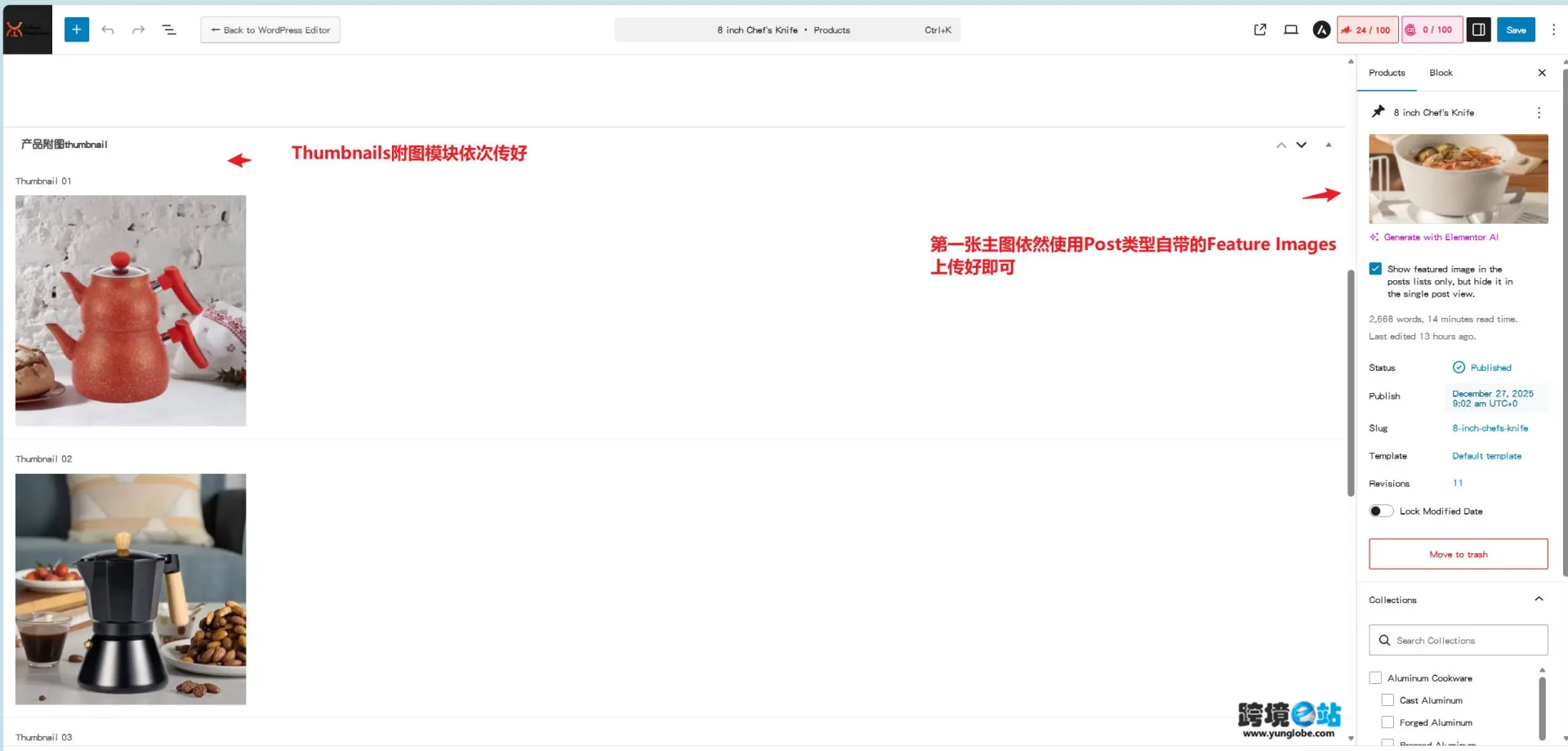
这里上传的附图,将在后面被Template的模板字段调用,显示在产品详情页的前端。
模板调用
ACF的产品模板,可通过Elementor-Template-Theme Builder-Single Post去创建,本质上是走的Post页面类型的Type,和博客文章的页面类型基本一致。注:Elementor Pro请升级到官方提供的最新版本,不要使用老旧版本。
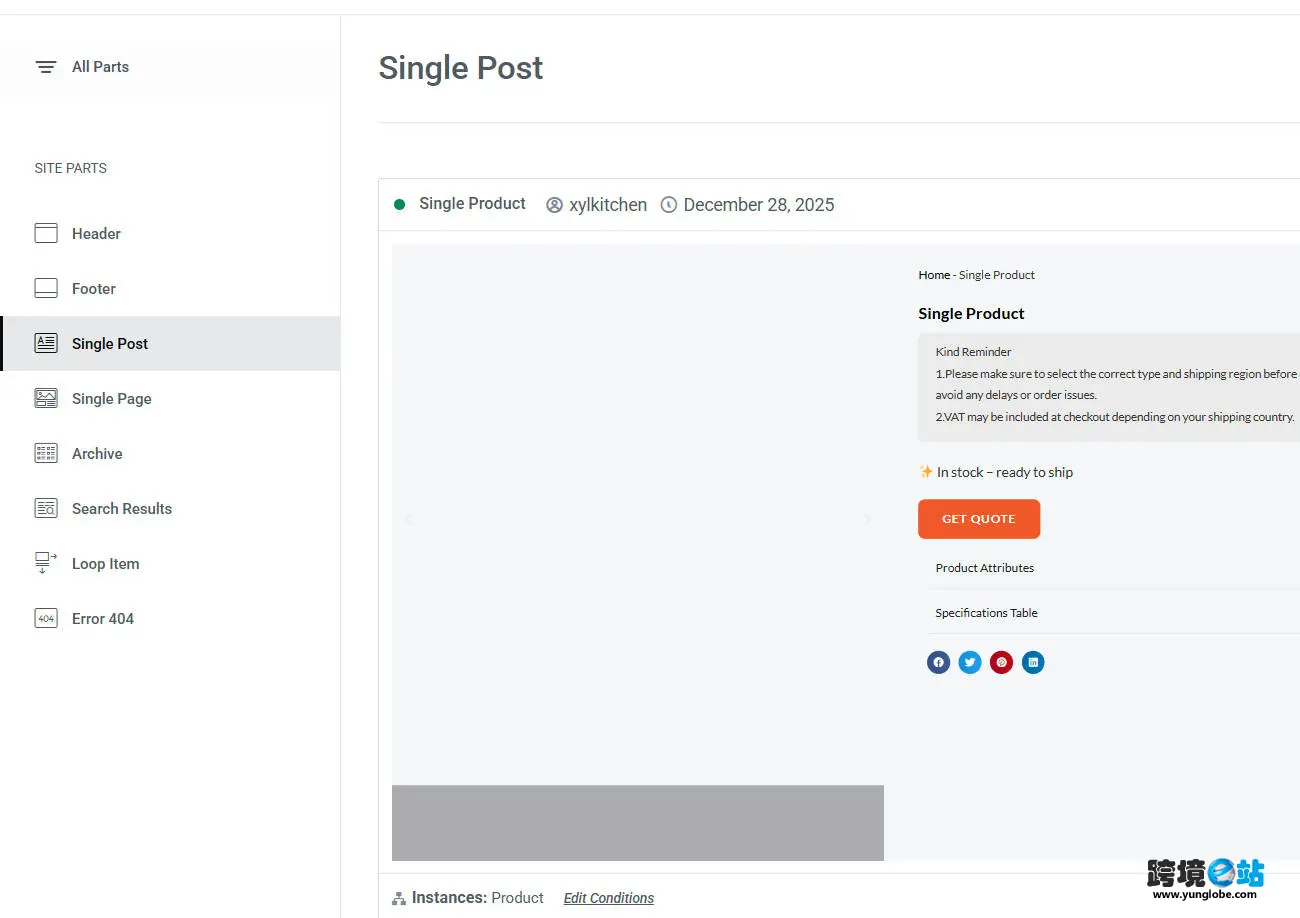
祥助在这里创建一个Single Product的模板类型,Instances condition应用条件设置为给ACF创建的Products Type,应用给产品类型。接下来开始编辑产品详情页的全局展示模板(具体的设计思路大家可以按自己的喜好来,后期祥助也会更新文章分享)
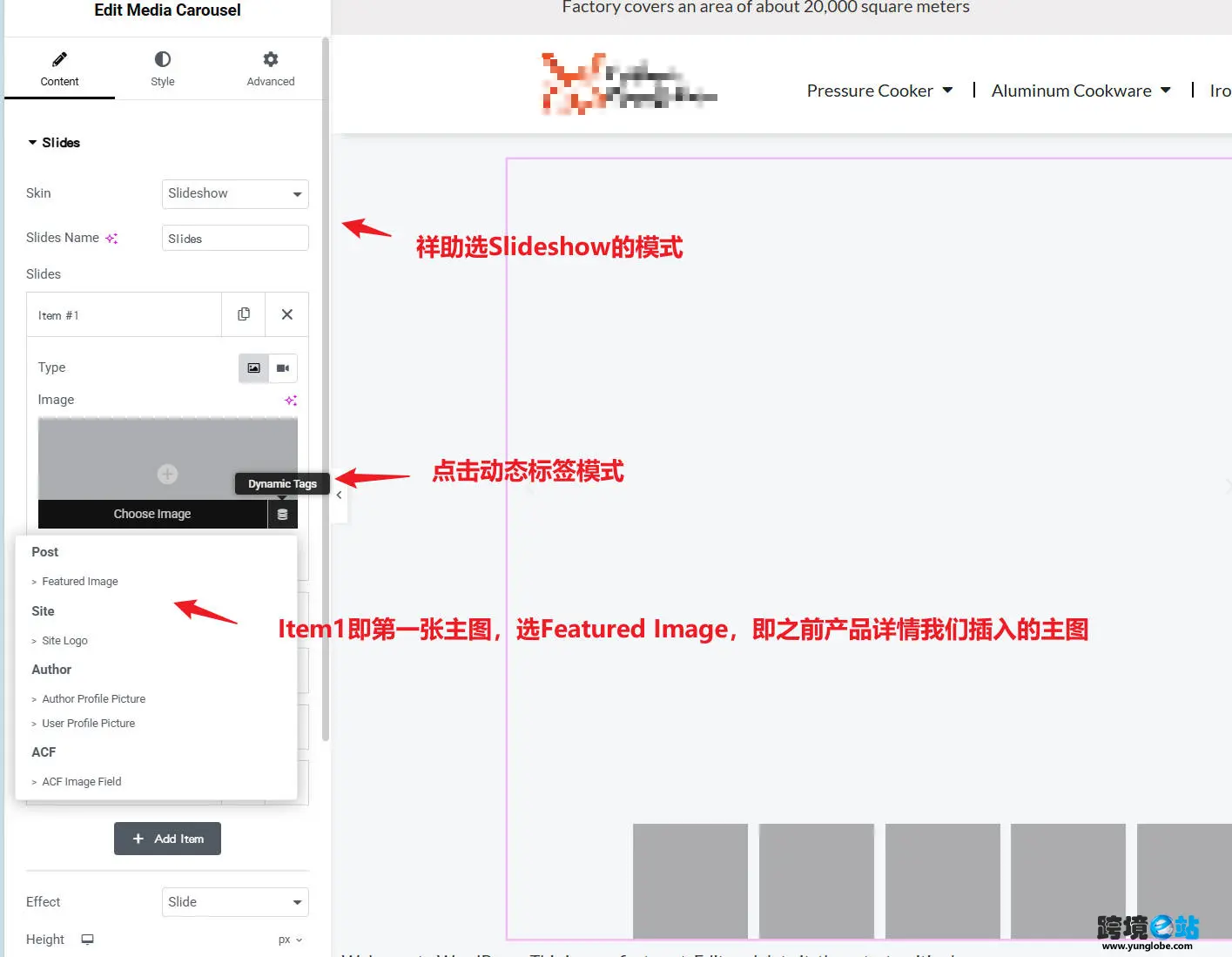
- 添加Media Carousel元素,模式选Slideshow,Item 1是第一张主图,点击Dynamic Tag动态标签,选择Featured Image(之前编辑产品的步骤我们插入的Feature主图)
2. Item2开始是作为附图显示,每个Item的动态标签都设置一个对应的Thumbnails模块,这样就对应起来了。
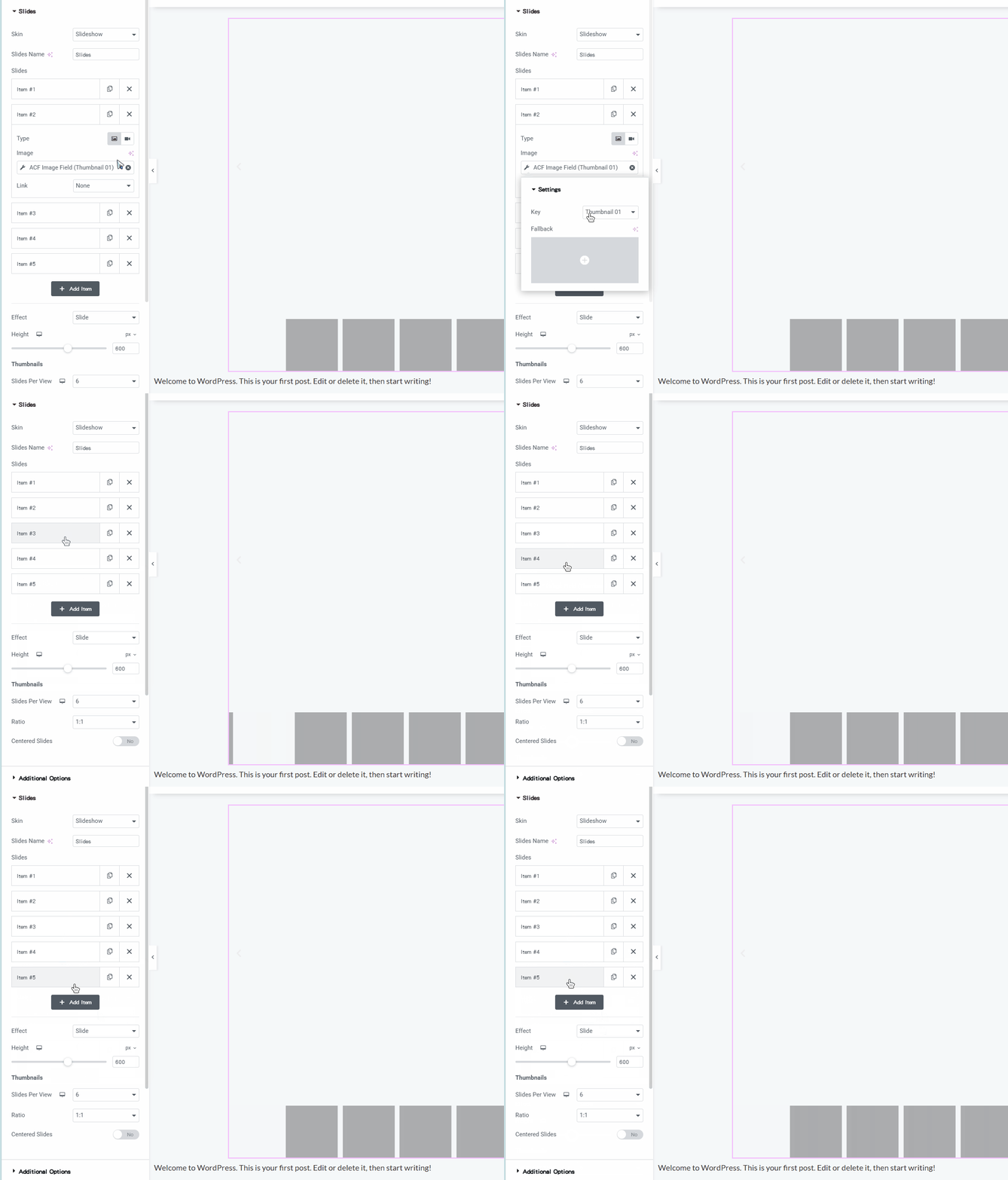
3. 图中有一个600px的Height高度数值,是在Desktop端的,对不同的其他设备如平板横屏,平板竖屏,移动端横屏/竖屏等设置合适的高度,大家记得按合适的尺寸进行设置即可。
思路归纳
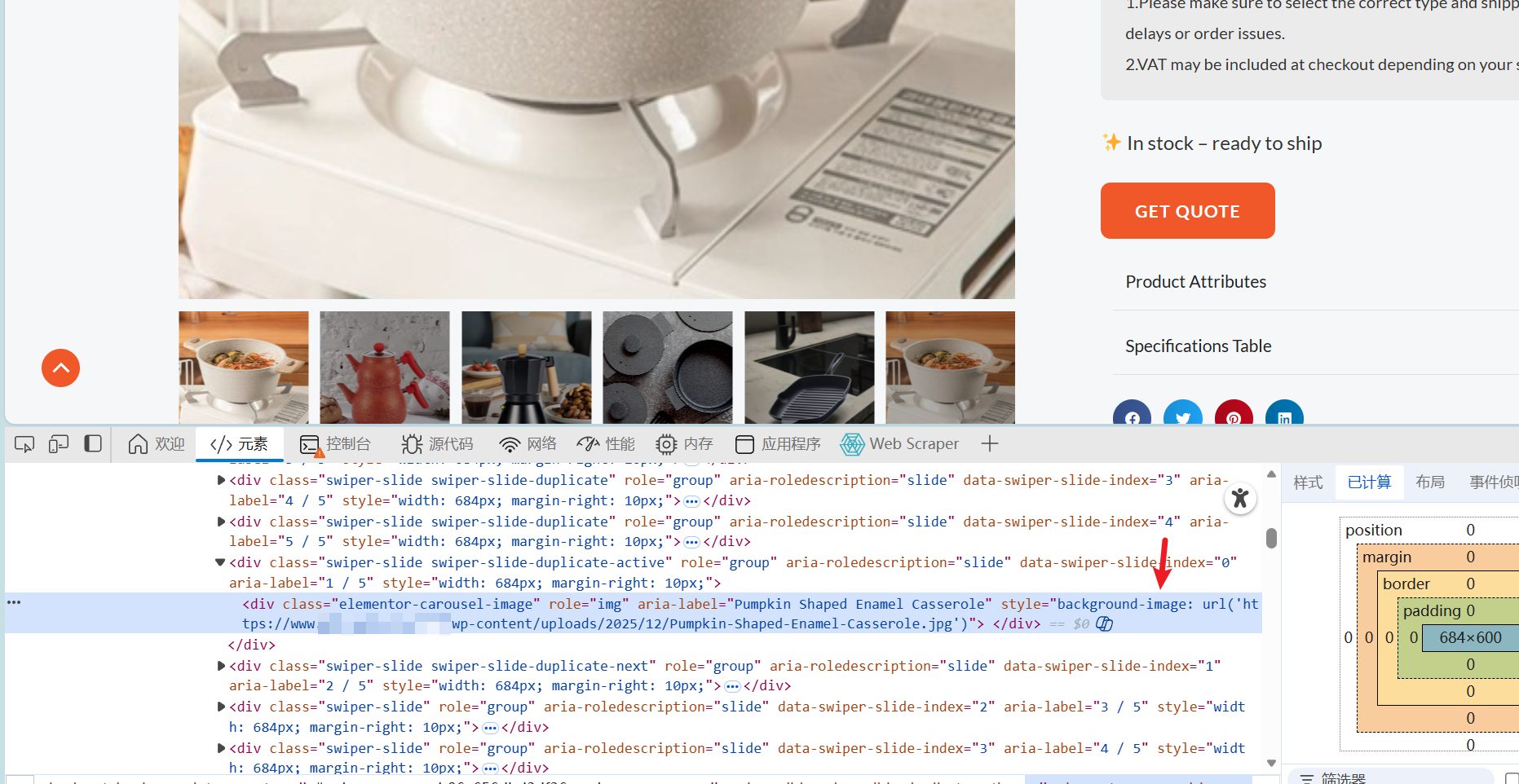
到这里就全部操作完成了,模板保存后打开产品详情页前端就可以看到主图,附图Thumb的小图展示切换效果。鼠标点击不同的thumb缩略小图,上方的大图预览也会切换显示到小图的对应大图。

这里我们的整体操作的思路其实很简单,核心就是使用了Elementor Pro的Media Carousel的Slideshow的功能,完成了步骤的操作:
- ACF创建多个Thumbnails的Image类型模块,对应每一张附图调用的字段位置,并在产品编辑上传好每张附图
- Slideshow本身是按Thumb小图显示为缩略图的设计,完美契合了主图,附图的滑块切换效果
- Slideshow的Items分别调用Featured主图和Thumb的附图的Dynamic tag的字段
Alt标签
有个注意点,图片是调用Background image的方式进行呈现,对Seo的友好性不强,已给Elementor官方反馈改进,等官方升级。同时可以在详情页通过插入Image元素,引用主图位同样的这个链接的图片做样式展示(如左图右文),来让Google收录(一般基本是主图附图的图片,详情也会重新插入,没这么多额外图片使用)

无话可说,只是看看