
使用Elementor仿站页面结构,结合少量的css代码,可以实现多种样式的页面框架布局。使用Wordpress的时候尽可能的减少安装第三方插件来实现不同的页面需求,减少网站额外的脚本负载;尽量都通过Elementor自身来仿站完成实现,是比较好的做法。
结构拆解
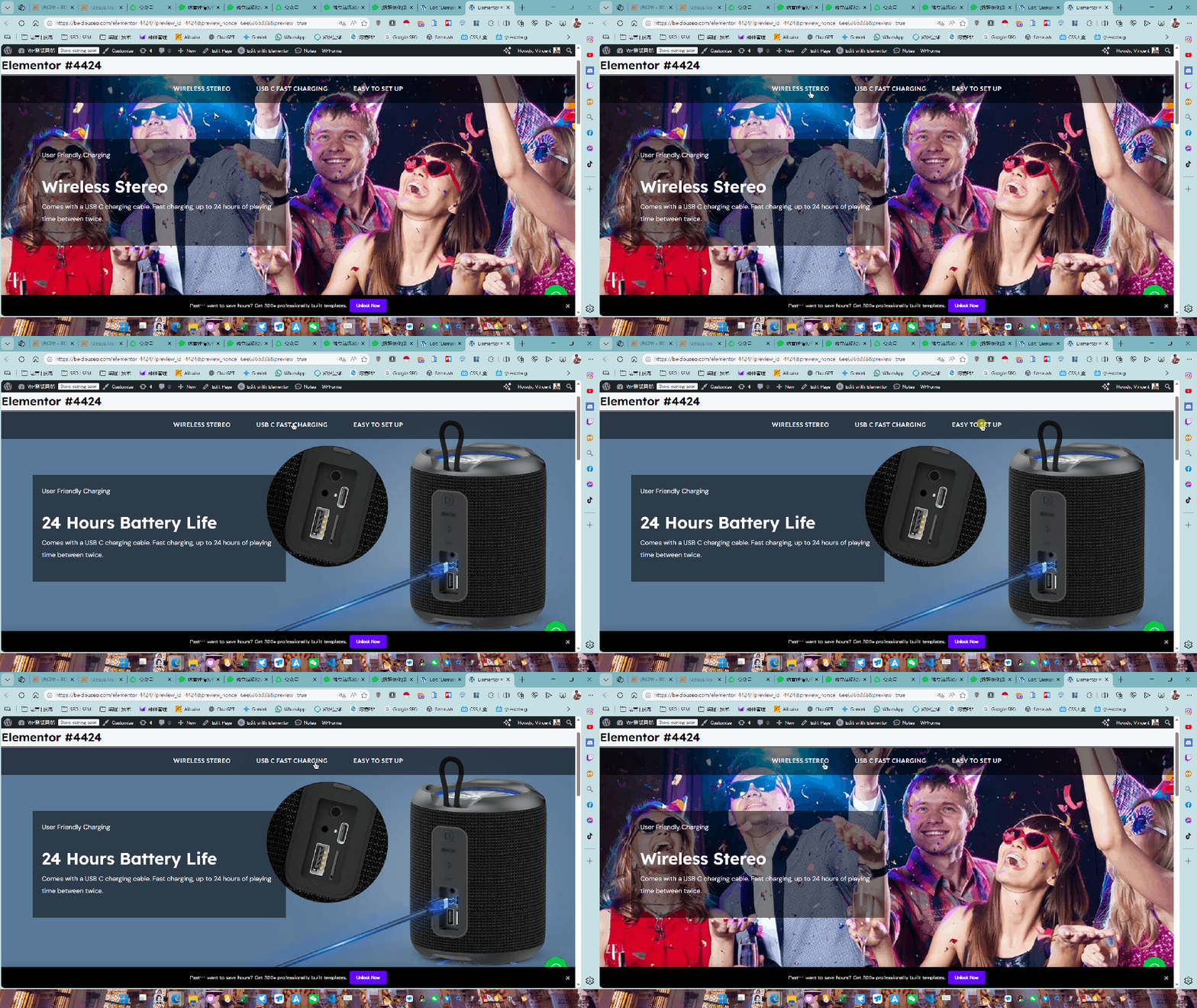
这里祥助以仿亚马逊的一个大图切换模块为演示,Heading标题区域半透明悬浮在背景图上,用Elementor Pro的Tabs元素尽量模块的放置,不用安装第三方插件模板来实现样式。
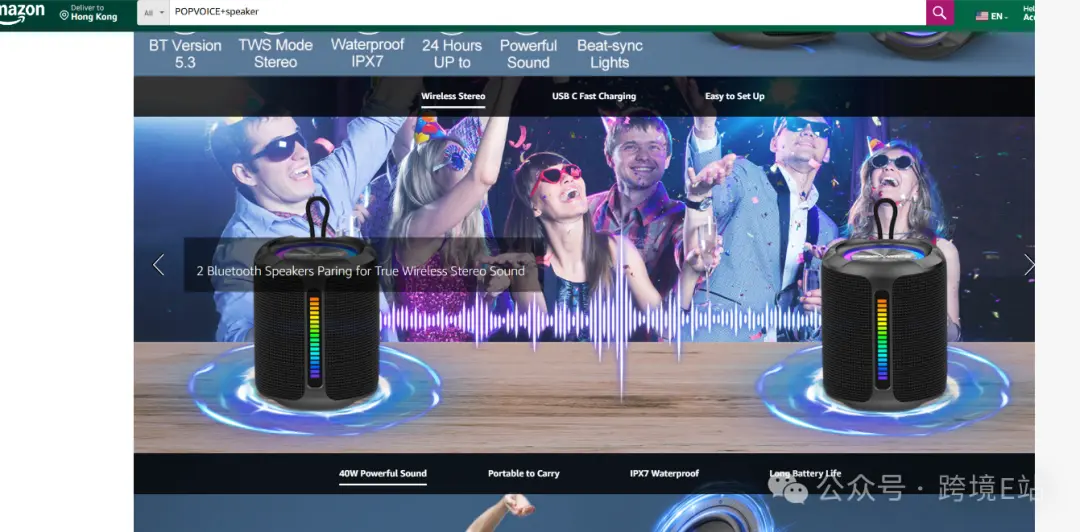
我们可以观察亚马逊的这个展示不同的大图的模块,是展示蓝牙音箱Speaker类别的产品,并且基于产品多不同功能特性和应用场景,彰显对应的设计图。从页面的结构上分析的话, 它的展示逻辑是:
- 模块的顶端,鼠标可点击切换,点击后对应的Background image背景图也会随之切换。
- 背景图的上方有半透明类的悬浮文本
- 左右滑动箭头,点击箭头,也会自动切换背景图的模块(这个需要写js来联动调用,篇幅问题祥助这篇文章暂时不演示,只做实现样式效果)
所以我们仿站页面的思路也可以拆分为下面的几个拆解结构:
- 顶端需要实现不同的顶端文本栏,鼠标点击即可切换不同的模块,展示不同的背景图,类似于Tabs切换的结构
- 不同的背景图上方有文本层,可添加text,heading或其他需要的内容
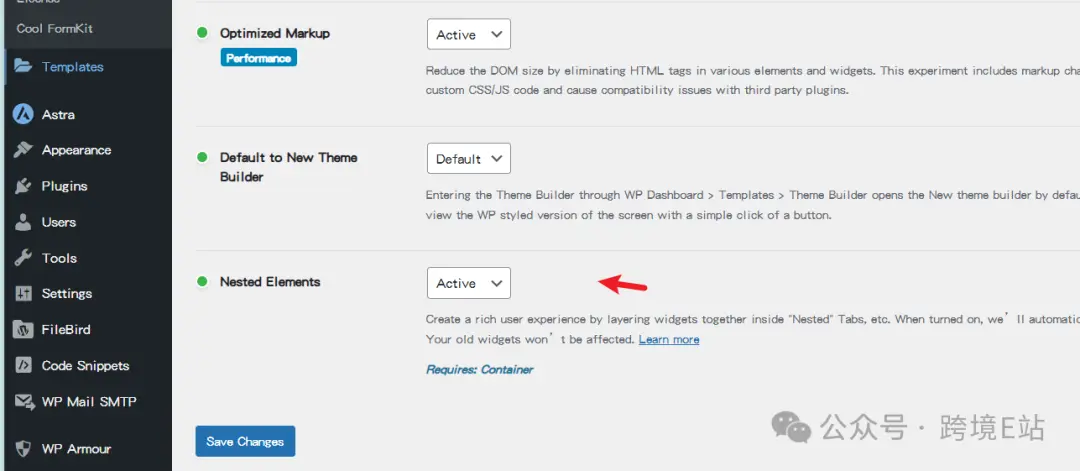
所以思路也比较清晰了,我们可以使用Elementor Pro的Tabs元素,来实现这个需求,首先我们需要启用Tabs元素的附带支持function。打开WordPress后台-左侧菜单-Elementor-Settings-Features-Nested Elements,将这个功能设置为Active,保存
仿站步骤
这里祥助以测试站为演示案例,我们插入一个Tabs选项卡元素,并完成如下设置:
- 编辑Tabs元素-Style,将Normal,Hover和Active的background-color都设置为:#00000000,避免鼠标悬浮产生其他不适应的颜色
- Tabs元素界面-Style-Tabs-Padding,设置top和bottom都为30,left和right都为0,让heading部分有上下的空间
- 插入几个Tabs内容,每个内容规范命名好对应的文案,方便后面自己辨识每个tabs放什么背景图和内层文本
- Tabs的自定义类名设置为:product_feature_tabs,这样可以避免干扰页面后面插入的其他不需要这个效果的tabs
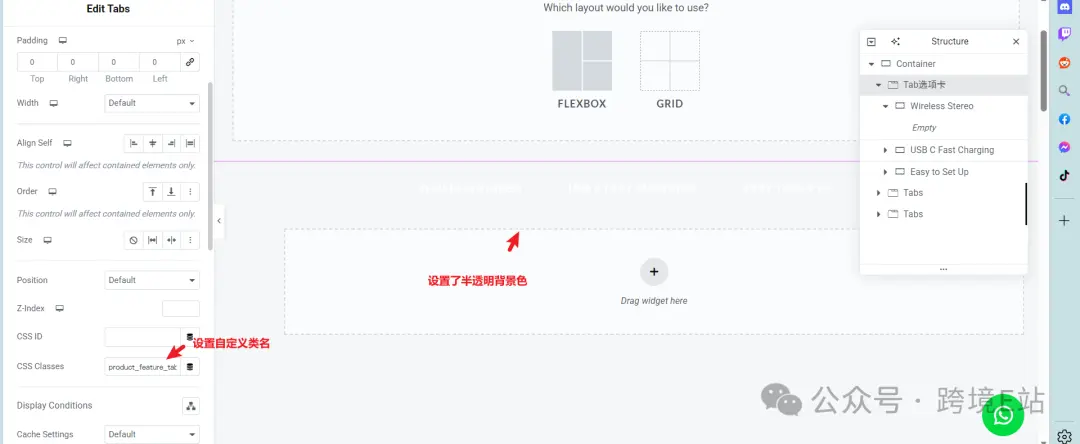
接下来在Tabs元素的custom css栏输入如下样式代码,完成tabs的样式设置
.product_feature_tabs .e-n-tabs-heading{
    background-color:#00000088;
    z-index:2;
}
.product_feature_tabs .e-n-tabs-content{margin-top:-70px;}

@media (max-width: 768px) {
.product_feature_tabs .e-n-tabs-content{margin-top:-40px;}
}
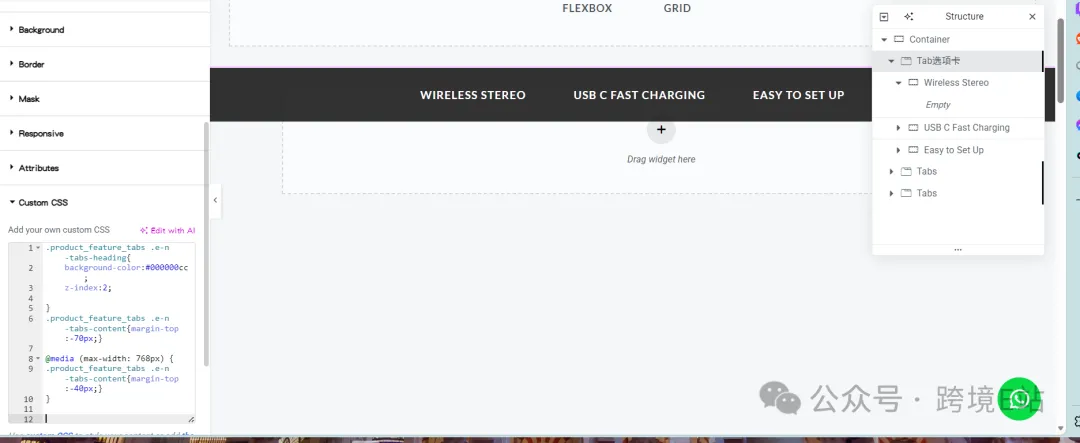
核心思路:代码其中-70px,-40px,不同设备类型自己按实际情况调试,因为之前步骤设置了top和bottom的各30px,加上元素自带了10 px的padding环绕间距,所以写的是-70px把整个背景图,往上提上去就实现了整个背景覆盖的样式
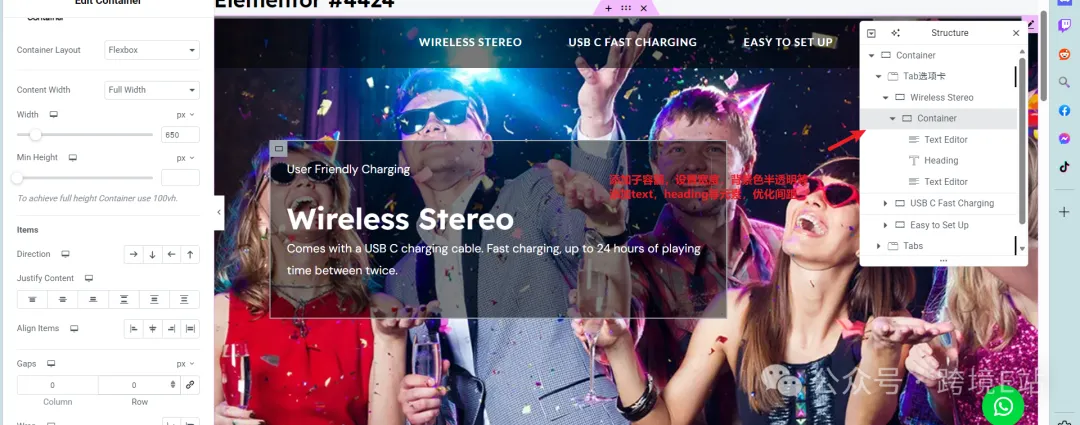
- 接下来给每个Tabs子项目设置不同的背景图,并添加各自的container子容器,按正常手法去优化样式
- 设置背景色半透明,以及容器的width,padding等参数
- 添加text,heading等需要的元素到子容器
自适应优化
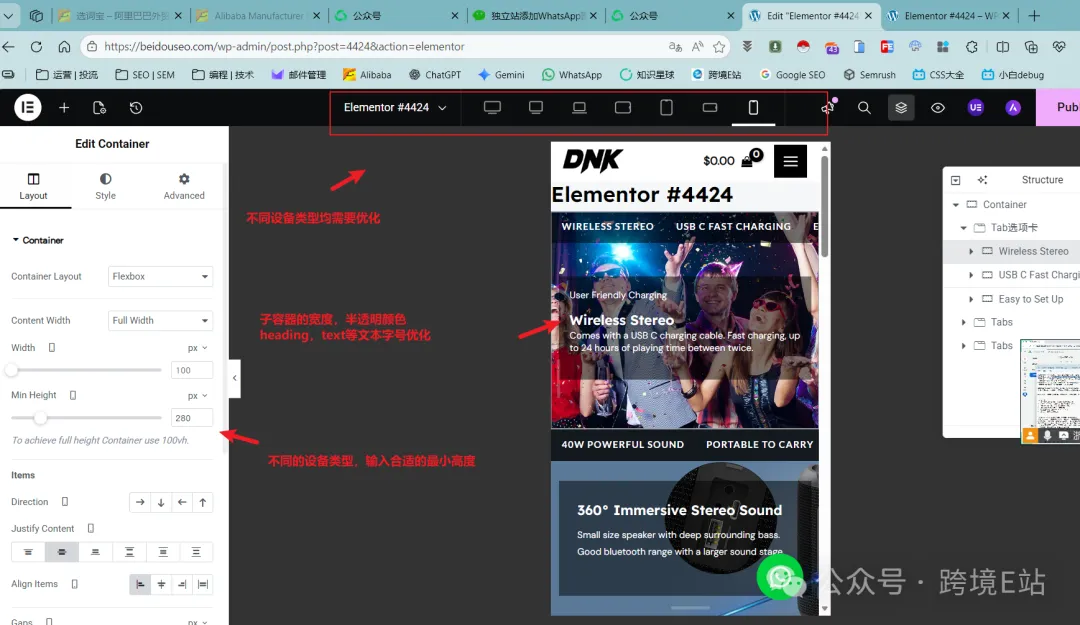
以上祥助操作的设备类型是Desktop标准的PC端,对其他设备类型平板横屏,平板竖屏,手机横屏,手机竖屏等设备类型需要手动进行参数优化。
思路也很简单,每个tabs item的min-height和子容器宽度,text和heading的字号等,这些都是标准的elementor操作手法,大家可按自己喜好优化合适的参数。